L’objectif de ce day 5, c’était de résoudre un problème assez simple sur le papier, mais bloquant dans la pratique : où hoster localement mon RAG server dédié au MO5.
Petit rappel : c’est quoi un RAG server ?
Un RAG (Retrieval-Augmented Generation) server, c’est un backend qui combine :
- un moteur de recherche (souvent basé sur des embeddings / vecteurs)
- une base de connaissances (documents, sources, archives…)
- un LLM (local ou distant)
L’idée est simple :
👉 au lieu de poser une question “dans le vide” à un modèle, on va aller chercher des infos pertinentes dans une base de données, puis les injecter dans le prompt.
Dans mon cas, ce RAG server est dédié au MO5 : il sert à interroger de la doc, des sources, des notes techniques, etc., de manière contextuelle.
Le problème : mon environnement de dev
Mon environnement de dev principal tourne sur un Raspberry Pi.
Si je fais tourner le RAG server sur mon laptop, il n’est tout simplement pas accessible depuis cet environnement.
J’ai bien un NAS Synology à la maison… mais :
- c’est un DS110J
- il est ancien
- très peu customisable
- ne sais pas hoster des services docker
Je me suis donc dit que c’était peut-être le bon moment pour tourner la page du NAS Synology et le remplacer par quelque chose de plus… flexible.
Un NAS à base de Raspberry Pi 4
L’idée :
👉 monter un NAS maison, basé sur un Raspberry Pi 4 (que j’ai déjà), qui puisse à la fois :
- servir de stockage
- héberger des services / images docker
Mes besoins (très raisonnables)
Rien d’exotique :
- 📁 Un serveur de fichiers pour partager documents et sources
- 👥 Gérer des utilisateurs et des droits
- 🎬 Un service de streaming vidéo (oui, l’UPnP c’est dépassé, je sais… mais je trouve ça pratique)
- 🐳 Pouvoir hoster des images Docker (mon RAG server sera déployé comme ça)
Et surtout :
- quelque chose de simple à configurer
- avec une interface graphique (ça doit venir de mon background Windows 😄)
- pas trop prise de tête
OpenMediaVault
Après quelques recherches, OpenMediaVault cochait pas mal de cases.
L’installation est plutôt simple :
- partir d’une image Raspberry Pi OS Lite (pas besoin d’interface graphique, il sera utilisé comme serveur)
- installer OpenMediaVault via le script officiel
wget -O - https://github.com/OpenMediaVault-Plugin-Developers/installScript/raw/master/install | sudo bash
Le disque dur : détail important
J’avais déjà un disque dur externe de 1 To, mais alimenté uniquement par USB
Pour un usage NAS, ce n’est pas une super idée.
👉 Le Raspberry Pi ne fournit pas toujours assez de puissance sur l’USB
👉 Risque de déconnexions et de corruption des données
Un disque dur auto-alimenté est bien plus adapté :
- alimentation dédiée
- stabilité
- fiabilité pour un service 24/7
Upgrade matériel
Direction Leboncoin.
Résultat :
- 💾 Disque dur Western Digital
- 📦 2 To
- 🔌 Auto-alimenté
- 💰 35,49 € frais de port inclus
Parfait.
Configuration du NAS
Globalement, la configuration d’OpenMediaVault s’est faite sans gros souci.
Là où j’ai un peu plus galéré, c’est quand j’ai voulu recompiler à distance depuis Visual Studio Code sur mon laptop
Problème SSH avec OpenMediaVault
Sur le NAS, j’ai créé le même utilisateur que sur mon laptop pour simplifier les accès.
Mais les utilisateurs créés via OpenMediaVault ne font pas partie du groupe autorisé à se connecter en SSH
Il faut donc ajouter l’utilisateur au bon groupe :
sudo usermod -aG _ssh myuser
⚠️ Très important :
ne pas oublier le _ devant ssh
Puis appliquer le changement :
sudo systemctl restart ssh
VS Code refuse toujours de se connecter
Connexion SSH OK via Putty, mais VS Code Remote-SSH refusait de fonctionner
Dans les logs :
channel 3: open failed: administratively prohibited
ERROR: TCP port forwarding appears to be disabled on the remote host.
Ensure that the sshd_config has `AllowTcpForwarding yes`.
Et là, le déclic.
👉 Ce n’est pas un bug VS Code
👉 C’est une restriction SSH côté OpenMediaVault
Pourquoi VS Code a besoin de ça ?
VS Code Remote-SSH utilise :
- du port forwarding
- des tunnels TCP
- notamment
-D(dynamic port forwarding / SOCKS)
OpenMediaVault désactive ça par défaut.
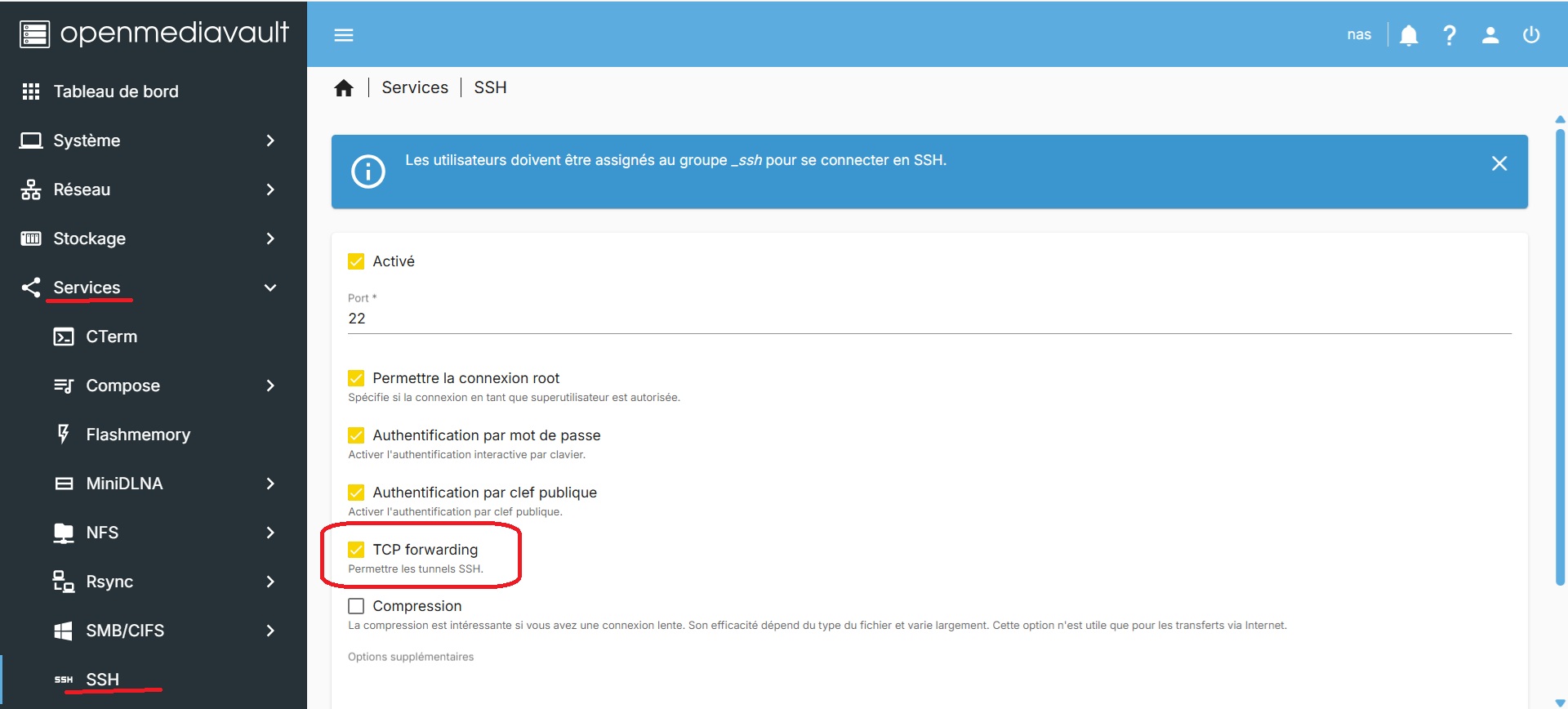
⚠️ Important : il faut ne pas modifier sshd_config à la main, OMV pourrait écraser vos changements. Il faut passer par l’interface OMV.
La solution (propre)
Dans l’interface web OpenMediaVault :
- Services → SSH
- Onglet Paramètres
Activer / vérifier :
- ✅ Autoriser le transfert TCP
- ✅ Autoriser le tunneling
- ✅ Autoriser l’authentification par mot de passe (si utilisée)
Appliquer.
🎉 Nickel.
VS Code peut maintenant se connecter en remote au Raspberry Pi sans problème.
Et la suite ?
Il ne me reste plus qu’à :
- activer Docker dans OpenMediaVault
- déployer l’image de mon RAG server dédié au MO5
Day 5 bis…
Une fois l’image buildée et lancée, mon API est accessible via le port 8080
En clair :
http://nas→ interface du NAS (oui, pas encore de certificat 😅)http://nas:8080→ API du RAG server
Ce n’est pas très cool de devoir retenir des numéros de ports, surtout si je veux héberger d’autres services plus tard.
👉 https://nas/mo5-knowledges-api serait idéal comme adresse pour mon serveur !
Je me suis donc mis en tête d’installer un reverse proxy… Mais ça… ce sera pour un autre day 😉